QM-Pad | Senhas
O QM-Pad é a aplicação utilizada pelo staff para chamar e gerir senhas. Trata-se de uma aplicação baseada na web, podendo ser utilizada em PCs existentes nos balcões ou em qualquer dispositivo com acesso a um navegador web.
Conteúdos
Login
Ações
Gestão
Tabela de ações resumidas
Informação disponível no QM-Pad
O QM-Pad inclui informações sobre:
- Utilizador autenticado
- Nome e tag do balcão
- Todas as filas de espera da localização (tag)
- Senhas em espera por fila
- Hora de chegada: momento em que a senha foi gerada
- Tempo de serviço (sempre que uma senha é chamada, inicia-se um cronómetro para registar a duração do atendimento)
- Quem gerou a senha
- Informações da senha: notas adicionadas pelo staff ao transferir a senha
Login
Se já está autenticado no Qube Admin, para abrir o QM-Pad, desça no menu lateral e clique em Senhas.
Em alternativa, aceda diretamente ao QM-Pad, introduza as suas credenciais e inicie sessão.
Ações
No canto inferior esquerdo do QM-Pad, pode visualizar a Localização e o Balcão atribuídos.

Para alterar estas definições, siga os passos abaixo e clique na ação pretendida:
Voltar à Gestão > Clicando em Gestão, será aberto o painel do Qube numa nova página.
Alterar Localização > Ao clicar em Alterar Localização, será aberta a página de Localizações do Qube. Após selecionar a localização desejada, será redirecionado para o respetivo QM-Pad.
Alterar Balcão > Ao clicar em Alterar Balcão, será aberto um submenu. Escolha o balcão ao qual se pretende associar e clique em OK.
ℹ️ Só pode atribuir ou alterar balcões previamente associados à sua conta na área Gestão > Utilizadores.
Para gerir permissões, contacte os administradores da conta ou os gestores do serviço.
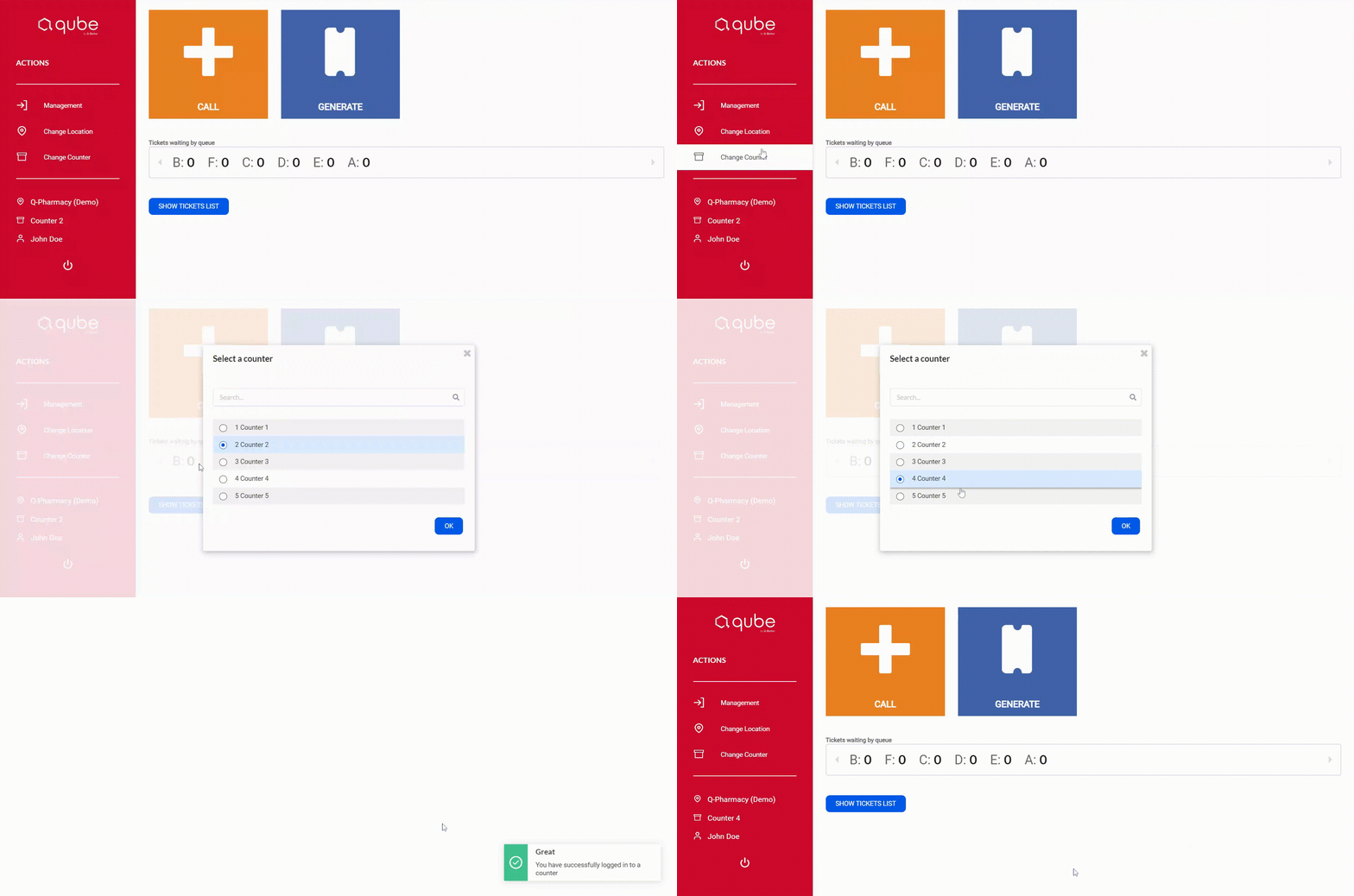
Terminar sessão > Para sair, clique no botão OFF no menu lateral do QM-Pad.
Gestão
O QM-Pad é a plataforma dedicada à geração e gestão de senhas. Dominar esta ferramenta é essencial para garantir estatísticas precisas e eficazes para a sua operação.
Gerar uma senha

Para gerar uma senha, clique no botão Gerar no QM-Pad, selecione o serviço e a prioridade. Se tiver um quiosque de senhas ligado à sua localização, poderá imprimir a senha clicando em Gerar e Imprimir e entregá-la ao cliente. Em alternativa, clique em Gerar para que a senha seja exibida no ecrã e simplesmente informe o visitante.
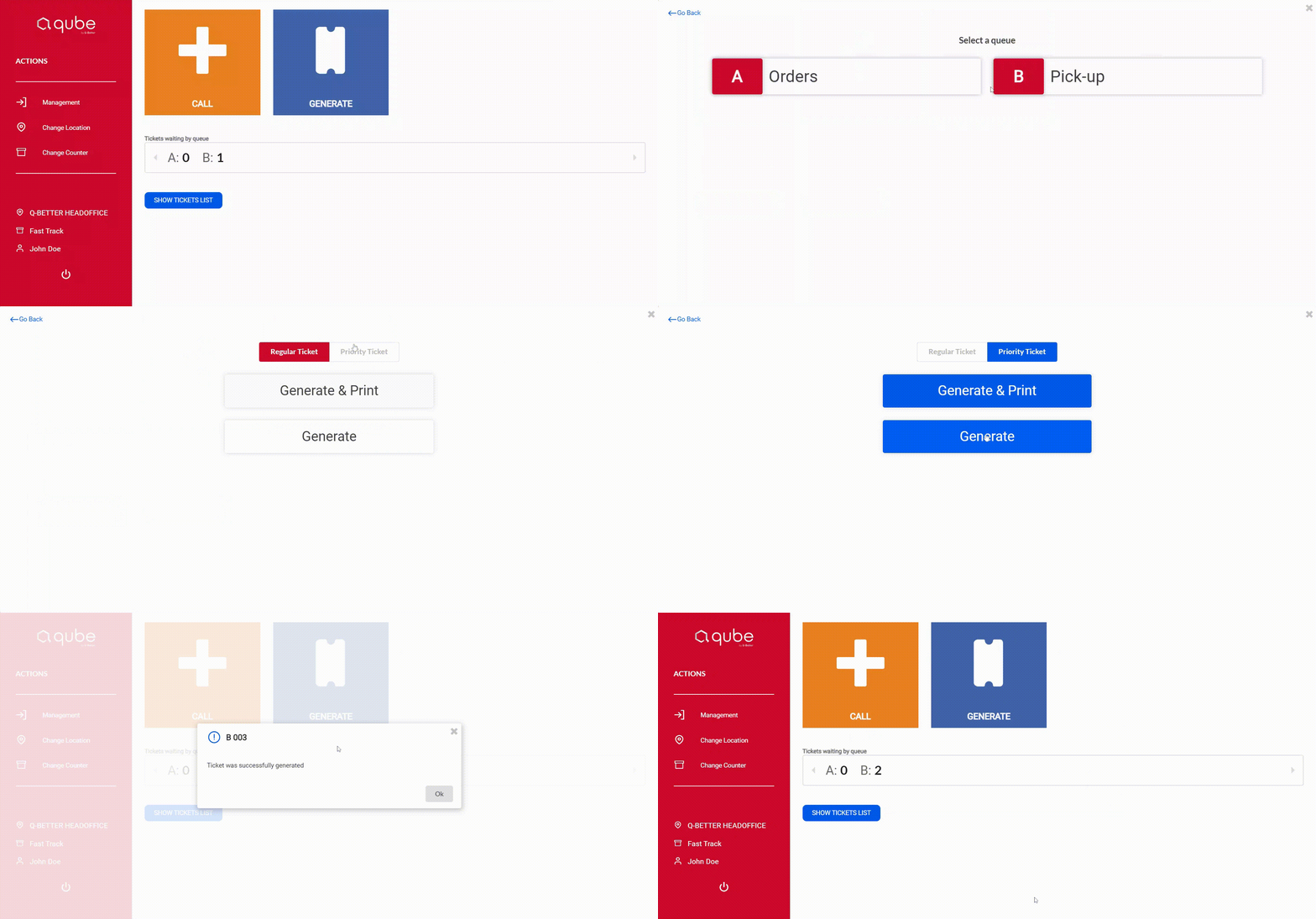
ℹ️ Esta ação é útil para gerar senhas para visitantes que abordam diretamente os funcionários.
Chamar e Rechamar uma senha

Depois de uma senha ser gerada, pode chamar o próximo visitante clicando no botão Chamar. Se for necessário, clique em Rechamar. Sempre que uma senha é chamada ou relembrada, o número aparecerá no ecrã da área de espera.
ℹ️ A ação de rechamada é útil caso o visitante tenha perdido a sua vez. Pode rechamar uma senha quantas vezes for necessário (com intervalos de 5 segundos). Este botão só estará disponível após a chamada inicial.
Terminar um atendimento
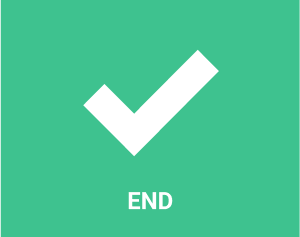
Para indicar que o atendimento foi concluído, clique no botão Terminar.
ℹ️ Se fechar o QM-Pad enquanto estiver a atender uma senha, ela permanecerá em estado "a ser atendida".
Transferir uma senha

Clique no botão Transferir e selecione o destino:
- Filas > Escolha a nova fila para onde transferir a senha.
- Utilizadores > Atribua a senha a outro utilizador.
- Balcões > Direcione a senha para outro balcão.
- Notas > Adicione informações sobre a transferência (opcional).
- Prioridade > Escolha manter ou remover a prioridade da senha.
ℹ️ Este botão só estará disponível após chamar uma senha. A senha será reposicionada na fila conforme a hora de geração.
Pausar uma senha
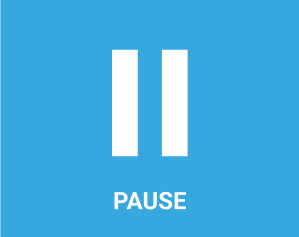
Para pausar uma senha, clique no botão Pausar. As senhas pausadas desaparecem temporariamente do QM-Pad.
Para retomar uma senha pausada:
- Clique em LISTA DE SENHAS
- Aceda ao separador PAUSADAS
- Selecione a senha pretendida
ℹ️ Este botão só estará disponível após chamar uma senha.
Cancelar uma senha

Para cancelar uma senha, clique no botão Cancelar.
Se precisar de recuperar uma senha cancelada, adicione um tempo de tolerância na secção Recursos.
Para recuperar uma senha cancelada:
- Clique em LISTA DE SENHAS
- Aceda ao separador CANCELADAS
- Selecione a senha pretendida
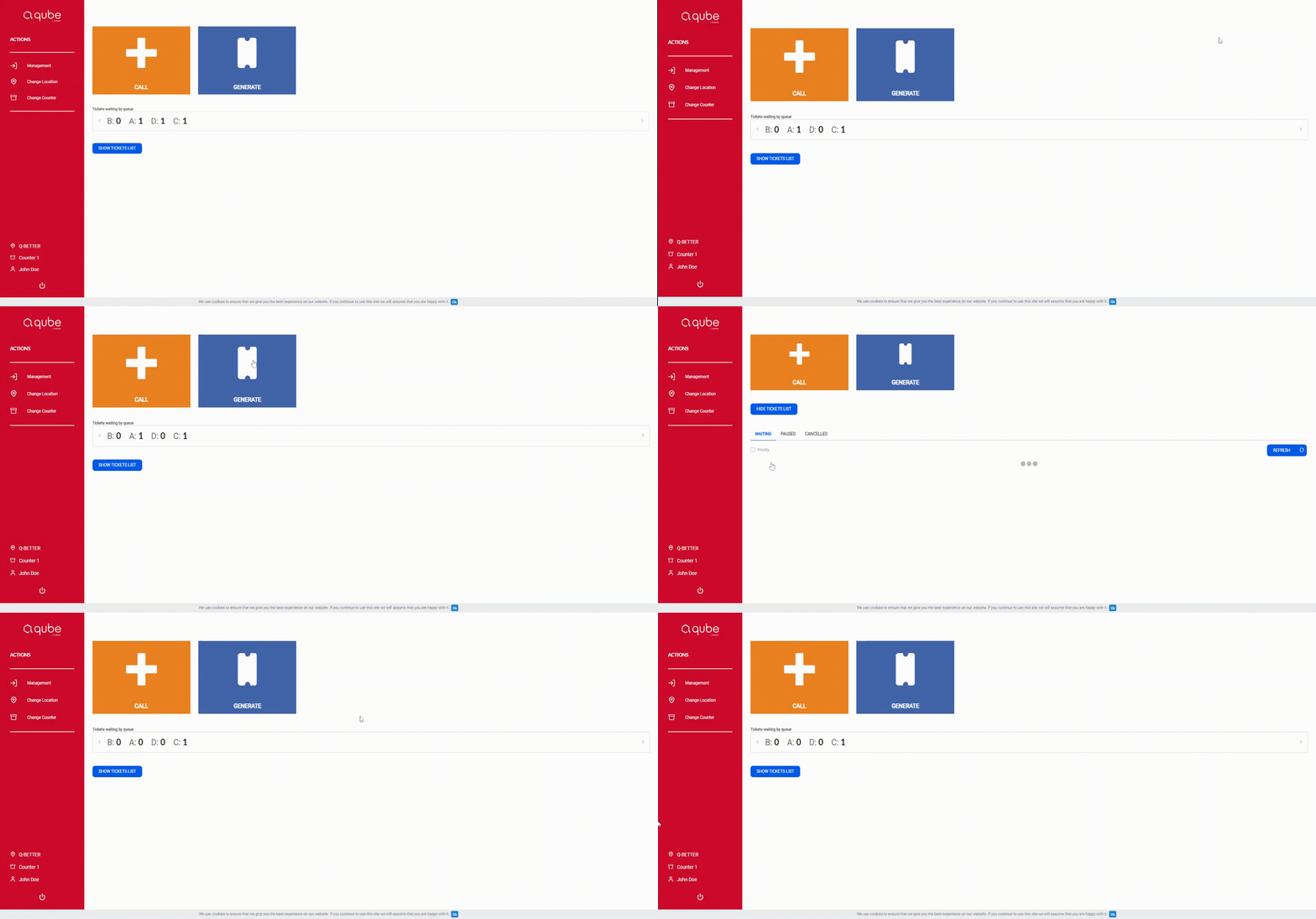
Chamar senhas específicas
Para chamar uma senha específica:
- Clique em LISTA DE SENHAS
- Aceda ao separador SENHAS EM ESPERA
- Escolha a senha pretendida
Resumo das Ações
| Ação | Significado | Situação de Uso |
|---|---|---|
| Gerar | Criar uma nova senha | Visitante precisa de ajuda para obter uma senha |
| Chamar | Chamar uma senha da fila | Início do atendimento |
| Rechamar | Rechamar uma senha | Visitante não apareceu na primeira chamada |
| Terminar | Concluir o atendimento | Serviço finalizado com sucesso |
| Transferir | Reencaminhar uma senha para outra fila, utilizador ou balcão | O visitante precisa ser redirecionado para outra área |
| Pausar | Interromper temporariamente o atendimento | O visitante ou funcionário precisam de uma pausa |
| Cancelar | Cancelar uma senha (no-show) | O visitante abandonou o serviço ou não compareceu a tempo |